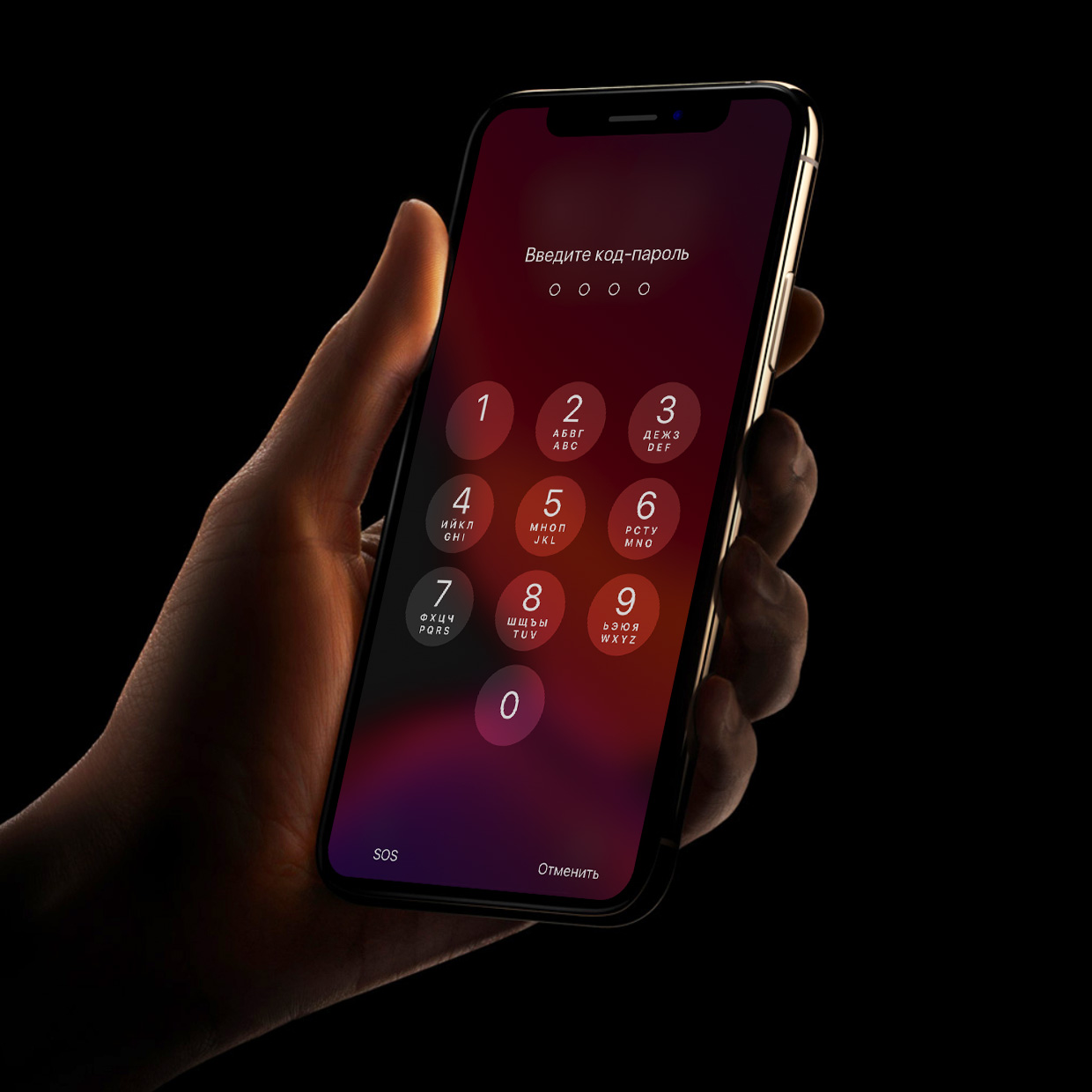

Смартфоны стали неотъемлемой частью нашей жизни, хранящими огромное количество личной информации. Независимо от того, используете ли вы iPhone для общения, работы или развлечений, защита данных всегда остается приоритетом. Одним из способов обеспечить конфиденциальность и безопасность ваших данных является установка пароля на приложения. Это позволяет ограничить доступ к важным приложениям, будь то мессенджеры, почтовые клиенты или банковские приложения, защищая их от посторонних глаз.
В этой статье мы рассмотрим, как поставить пароль на приложение на iPhone, используя встроенные функции iOS и сторонние приложения. Вы узнаете о различных методах защиты, которые помогут сохранить ваши данные в безопасности, а также о том, как выбрать оптимальный способ блокировки для ваших нужд. Независимо от вашего уровня подготовки, наши рекомендации помогут вам легко и быстро настроить защиту для ваших приложений.
Встроенные средства защиты iPhone
Функция «Экранное время» на iPhone позволяет установить пароль на приложения и ограничить к ним доступ. Для этого откройте «Настройки» и перейдите в раздел «Экранное время». Включите функцию и создайте пароль для защиты. Затем выберите «Ограничения приложений» и настройте ограничения для нужных приложений, установив минимальное время использования.
После истечения этого времени доступ к приложениям будет заблокирован, и для их открытия потребуется ввести пароль «Экранного времени». Это простой способ ограничить доступ к приложениям, используя встроенные возможности iPhone.
Использование сторонних приложений
Если встроенные возможности iPhone не удовлетворяют ваши требования по защите приложений, можно воспользоваться сторонними приложениями, которые предлагают дополнительные функции для блокировки доступа. Эти приложения позволяют установить пароль, скрыть приложения или даже защитить отдельные данные внутри приложений.
Популярные сторонние приложения, такие как AppLock, LockMyApps или Folder Lock, предлагают разнообразные возможности для защиты данных. Например, AppLock позволяет установить пароль на любое приложение на вашем устройстве, а также скрыть его и заблокировать доступ. LockMyApps предлагает аналогичные функции, добавляя возможность скрывать приложения из общего списка на устройстве, что делает их невидимыми для посторонних глаз. Folder Lock предоставляет расширенные возможности по защите файлов и папок, обеспечивая их безопасность как внутри приложений, так и за их пределами.
Чтобы использовать стороннее приложение, достаточно скачать его из App Store и следовать инструкциям по настройке. Обычно это включает установку пароля или биометрической защиты и выбор приложений или данных, которые вы хотите защитить.
Сравнение популярных приложений для защиты приложений
| Приложение | Функции | Стоимость |
| AppLock | Блокировка приложений паролем | Бесплатно |
| LockMyApps | Скрытие и защита данных | Условно бесплатно |
| Folder Lock | Защита файлов и папок | Платно |
Защита отдельных данных внутри приложений
Для повышения безопасности можно также защитить отдельные данные внутри приложений, таких как мессенджеры, почтовые клиенты и другие важные сервисы. Многие приложения предлагают встроенные функции для установки пароля или использования биометрической аутентификации. Вот как это сделать для некоторых популярных приложений:
WhatsApp:
- Откройте приложение и перейдите в раздел «Настройки».
- Выберите «Аккаунт», затем «Приватность».
- Включите «Блокировка экрана» с помощью Face ID или Touch ID. Теперь для доступа к приложению потребуется аутентификация.
Gmail:
- Перейдите в «Настройки» в приложении Gmail.
- Выберите свой аккаунт и перейдите в раздел «Безопасность».
- Включите двухфакторную аутентификацию, чтобы усилить защиту ваших писем и данных.
Telegram:
- Откройте «Настройки» в приложении Telegram.
- Перейдите в раздел «Конфиденциальность и безопасность».
- Включите «Код-пароль» и установите PIN-код для защиты чатов и сообщений.
Notes (Заметки):
- Откройте приложение и выберите заметку, которую хотите защитить.
- Нажмите на значок «Поделиться» и выберите «Заблокировать заметку».
- Установите пароль или включите Face ID/Touch ID для защиты заметки.
Возможные проблемы и их решение
При установке пароля на приложения на iPhone могут возникнуть различные проблемы, такие как забытый пароль «Экранного времени» или сбой в работе сторонних приложений. Если вы забыли пароль «Экранного времени», его можно сбросить с помощью Apple ID — после нескольких неудачных попыток система предложит восстановление через вашу учетную запись. В случае сбоев в работе сторонних приложений, таких как AppLock или LockMyApps, попробуйте удалить и переустановить приложение, а затем заново настроить защиту. Если приложение не функционирует должным образом, проверьте его совместимость с вашей версией iOS или обратитесь в службу поддержки разработчика. Важно также убедиться, что используемые приложения для защиты данных и установленные пароли надежны и не создают дополнительных проблем при доступе к вашим данным. Соблюдение простых мер предосторожности и своевременное обновление приложений помогут избежать большинства проблем, связанных с защитой приложений на iPhone.