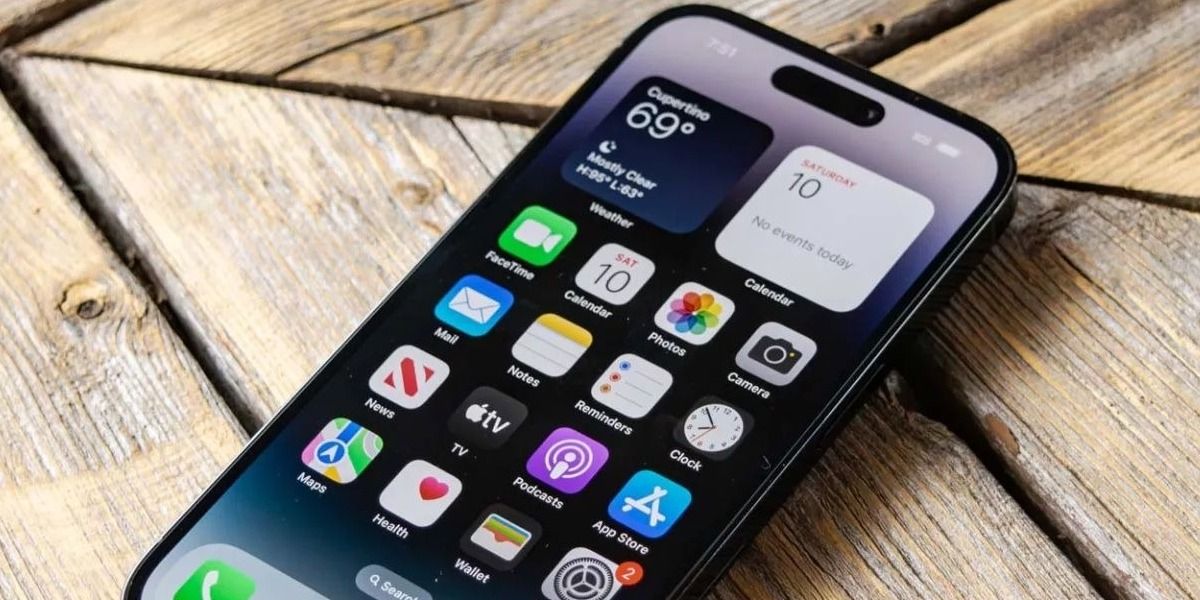

Смартфон со временем заполняется множеством приложений, большинство из которых не используются месяцами. Это снижает производительность, заполняет внутреннюю память, ускоряет разряд аккумулятора и даже создаёт фоновую передачу данных. Чтобы поддерживать устройство в рабочем состоянии, полезно регулярно удалять ненужные программы. Ниже приведена подробная инструкция, как это сделать на Android и iPhone, включая системные утилиты и автоматические методы оптимизации.
Подготовка к удалению
Проверка объёма хранилища
Прежде чем удалять приложения, важно понять, какие из них занимают больше всего места. На Android достаточно открыть «Настройки → Хранилище» или «Приложения», где можно увидеть объём памяти, занятой каждой программой. На iPhone — «Настройки → Основные → Хранилище iPhone», где список упорядочивается по размеру. Особенно много места занимают мессенджеры, игры и кэш социальных сетей.
Резервное копирование данных
Некоторые приложения — например, WhatsApp, Telegram или игры с локальными сохранениями — могут содержать важную информацию. Удаление может привести к потере переписок, документов или прогресса.
Перед удалением таких программ желательно сделать резервную копию. Включить синхронизацию с iCloud или Google Диском. Экспортировать файлы вручную во внутреннюю память или облачное хранилище.
Быстрое удаление на Android
Через меню «Приложения»
На большинстве устройств Android можно зажать иконку приложения, затем выбрать «Информация» и нажать «Удалить». В оболочках One UI и MIUI эта функция вынесена напрямую в всплывающее меню. Ещё один путь — через «Настройки → Приложения», где отображается полный список с возможностью сортировки и удаления. Такой способ не требует дополнительных программ или прав администратора.
Использование «Play Маркет»
Google Play позволяет быстро просмотреть список установленных приложений и удалить ненужные. Нужно открыть Play Маркет → «Управление приложениями» → «Управление», затем отсортировать список по размеру или дате последнего использования. Здесь можно выбрать сразу несколько программ и удалить их пакетно, что удобно при «генеральной уборке» смартфона.
Полное удаление системных программ
Если нужно избавиться от предустановленного софта — например, браузера, календаря или магазина тем — можно использовать ADB (Android Debug Bridge). Для этого:
- Установите ADB на ПК.
- Включите отладку по USB на смартфоне.
- Подключите устройство и выполните команду pm uninstall —user 0 имя.пакета.
Этот способ не требует root-доступа и позволяет «отвязать» приложение от текущего пользователя, освободив место и ресурсы. Однако система может восстановить его после сброса.
Без root-доступа
Некоторые системные приложения нельзя удалить даже через ADB. В таком случае их можно отключить через «Настройки → Приложения → Отключить». Это предотвратит их запуск и отображение, но сохранит бинарные файлы в системе. Такой подход безопасен, не нарушает работу системы и легко обратим.
Удаление на iPhone
Стандартный способ
На iPhone удаление происходит просто: нужно зажать иконку, выбрать «Удалить программу» и подтвердить действие. Начиная с iOS 14, можно также выбрать «Удалить с экрана» — это лишь скрывает иконку, не освобождая место. При удалении система может сохранить документы приложения в iCloud, если оно поддерживает такую функцию.
Настройка автовыгрузки
Чтобы iOS автоматически удаляла неиспользуемые приложения, достаточно активировать функцию «Выгружать неиспользуемые» в меню «Настройки → App Store». При включении система следит за активностью приложений и при нехватке памяти удаляет те, которыми давно не пользовались. Их иконки остаются на экране, но перезапуск потребует загрузки из App Store.
Таблица сравнения методов удаления
| Платформа | Метод | Сложность | Требуются права | Доступ к системным приложениям | Риск ошибок |
| Android | Меню «Приложения» | низкая | нет | нет | низкий |
| Android | Play Маркет | низкая | нет | нет | низкий |
| Android | ADB | средняя | да: режим разработчика | частично | средний |
| Android | Root-удаление | высокая | root | полный | высокий |
| iOS | Долгое нажатие | низкая | нет | нет | низкий |
| iOS | Выгрузка iOS | низкая | нет | нет | низкий |
Дополнительные инструменты очистки
Специализированные приложения
На Android доступны утилиты для управления памятью: Files by Google позволяет удалять большие файлы, дубли и неиспользуемые приложения; SD Maid очищает кэш и остатки программ; CCleaner предлагает автоанализ хранилища. Важно проверять разрешения таких приложений — многие требуют доступ ко всем файлам, а также могут показывать рекламу.
На iPhone функции очистки ограничены, и большинство «чистящих» приложений не работают так же эффективно, как встроенные механизмы системы. Лучше доверять встроенным средствам и выгрузке.
Очистка кеша и откат обновлений
Удаление кеша вручную помогает временно освободить память без потери данных. В Android можно зайти в «Настройки → Приложения → [название] → Хранилище → Очистить кэш». Ещё один способ — откатить обновления системного приложения, тем самым уменьшив его объём.
Наиболее распространённые ошибки
Удаляя приложения, важно понимать, какие из них действительно безопасно удалить.
Некоторые ошибки могут вызвать проблемы:
- Удаление приложений банка, госуслуг или eSIM‑менеджера может привести к потере доступа или необходимости восстановления через техподдержку.
- Игнорирование скрытых системных профилей (например, в разделе «Администраторы устройства») может оставить активные процессы, даже если само приложение удалено.
- Удаление программ без резервного копирования, особенно мессенджеров и игр, ведёт к полной потере данных.
Рекомендации
Чтобы не столкнуться с нехваткой памяти или снижением производительности, важно проводить регулярную «цифровую уборку»:
- Проверять хранилище раз в месяц и удалять тяжёлые приложения.
- Включать автовыгрузку на iPhone и использовать Play Маркет на Android для пакетного удаления.
- Отключать системные приложения вместо удаления, если нет опыта работы с ADB.
- Сохранять резервные копии важных программ и данных перед очисткой.
- Проверять разрешения и остаточные процессы, особенно в Android.
Регулярное удаление неиспользуемого софта помогает ускорить смартфон, освободить десятки гигабайт, продлить срок службы аккумулятора и снизить фоновое потребление трафика. Это простое, но эффективное действие, которое стоит взять за привычку.
Заключение
Регулярная очистка смартфона от ненужных приложений освобождает память, ускоряет работу системы и экономит заряд. Проверяйте хранилище раз в месяц, выгружайте редко используемые программы и делайте резервные копии важных данных — так устройство прослужит дольше и останется безопасным.